
Dokumentenvergleich – Leitfaden
Vollständige Anleitung für den KI-gestützten Dokumentenvergleich – Side-by-Side-Diff für PDF, Word, Bilder und formatübergreifende Dokumentenpaare mit seitenweiser Präzision.
Was der Dokumentenvergleich macht
Der Dokumentenvergleich nutzt KI, um jede Einfügung, Löschung und Änderung zwischen zwei Dokumenten zu erkennen – selbst wenn sie in unterschiedlichen Formaten vorliegen. Laden Sie zwei beliebige Dateien hoch und erhalten Sie einen strukturellen Side-by-Side-Diff mit seitenweiser Präzision. Keine Dateikonvertierung erforderlich.
Unterstützte Vergleichsarten
| Vergleichsart | Basisformat | Vergleichsformat | Anwendungsfall |
|---|---|---|---|
| Universeller Vergleich | Beliebiges Format | Beliebiges Format | Allgemeiner Diff für zwei beliebige Dokumente |
| PDF-Vergleich | Vertragsversionen, Überprüfung rechtlicher Dokumente | ||
| Word-Vergleich | DOCX/DOC | DOCX/DOC | Nachverfolgung redaktioneller Änderungen zwischen Entwürfen |
| PDF vs. Word | DOCX/DOC | Signiertes PDF gegen originalen Word-Entwurf | |
| Bild vs. PDF | PNG/JPG | Handyfotos gegen systemseitige PDF-Aufzeichnungen |
Jeder Vergleich läuft als unabhängiger Job mit Statusverfolgung und einem herunterladbaren Diff-Bericht.
Anwendung
- Navigieren Sie zur Vergleichsseite für den gewünschten Typ (z. B.
/compare-pdffür PDF-Vergleich). - Laden Sie Ihre Basisdatei und Ihre Vergleichsdatei hoch – klicken Sie oder ziehen Sie Dateien in die beiden Upload-Bereiche.
- Klicken Sie auf KI-Vergleich starten, um die Analyse zu beginnen.
- Verfolgen Sie den Fortschritt über die Schrittindikatoren (Hochgeladen → Dateianalyse → KI-Abgleich → Diff-Erzeugung → Bereit).
- Prüfen Sie die Unterschiede im Side-by-Side-Viewer mit hervorgehobenen Einfügungen, Löschungen und Änderungen.
- Laden Sie den Vergleichsbericht als PDF herunter, der alle erkannten Unterschiede hervorhebt.
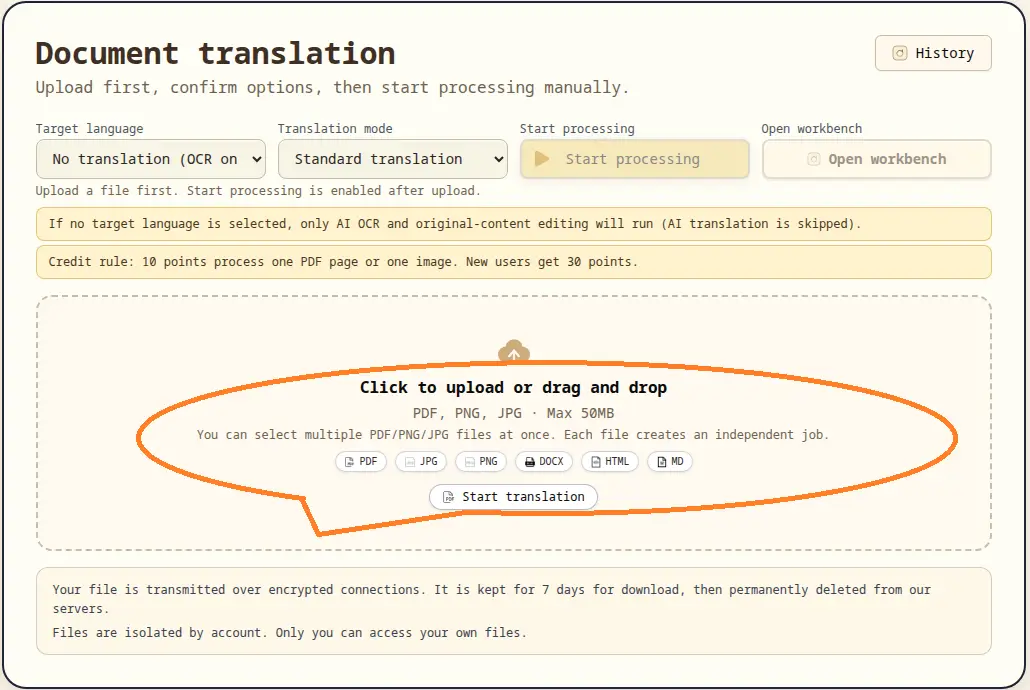
Fortschrittsverfolgung
- Fünf visuelle Schritte: Hochgeladen, Dateianalyse, KI-Abgleich, Diff-Erzeugung, Bereit zur Ansicht.
- Echtzeit-Anzeige der verstrichenen Zeit.
- Detailliertes Fortschrittsprotokoll mit Zeitstempeln für jede Pipeline-Phase.
Formatübergreifender Vergleich
Die KI extrahiert Textkoordinaten aus beiden Dokumentebenen und führt einen formatübergreifenden logischen Abgleich durch. Sie können vergleichen:
- Ein gescanntes PDF gegen ein natives Word-Dokument – keine Konvertierung nötig.
- Ein Handyfoto einer Rechnung gegen den systemseitigen PDF-Datensatz.
- Zwei PDFs, auch wenn eines gescannt (bildbasiert) und das andere nativ (textbasiert) ist.
Anwendungsfälle
- Vertragsprüfung: Vergleichen Sie das signierte PDF mit Ihrem original Word-Entwurf, um unbefugte Klauseländerungen zu erkennen.
- Rechnungsprüfung: Gleichen Sie ein Handyfoto eines Papierbelegs mit dem digitalen System-PDF ab.
- Revisionsverfolgung: Erkennen Sie jede Änderung zwischen zwei Dokumentversionen – Text, Formatierung, Schriftarten und Siegel.
- Prüfpfade: Stellen Sie sicher, dass gedruckte Dokumente mit ihren digitalen Quelldateien übereinstimmen.
Credits und Abrechnung
Der Credit-Verbrauch hängt von der Gesamtseitenzahl beider Dokumente ab. Jede Seite kostet 10 Credits. Beispielsweise verbraucht der Vergleich eines 3-seitigen PDFs mit einem 5-seitigen Word-Dokument 80 Credits (8 Seiten × 10). Neue Benutzer erhalten nach der Registrierung kostenlose Credits.
Datenaufbewahrung
Vergleichsergebnisse sind 30 Tage lang verfügbar. Danach werden alle Dokumentdaten automatisch von unseren Servern gelöscht. Dateien sind nach Konto isoliert – nur Sie können auf Ihre eigenen Dateien zugreifen. Wir verwenden Ihre Dokumente für keinen anderen Zweck als den von Ihnen angeforderten Vergleich.
Herunterladen und Teilen
Die Vergleichsengine erstellt einen herunterladbaren PDF-Bericht, der alle erkannten Unterschiede hervorhebt. Der Bericht ist 30 Tage lang zusammen mit Ihren Vergleichsergebnissen verfügbar. Sie können die Berichts-URL auch direkt mit Teammitgliedern teilen.
Verwandte Werkzeuge
- Dokumentenkonvertierung – Konvertieren Sie Dateien mit layout-bewusster KI zwischen Formaten.
- Übersetzer-Workbench – Bearbeiten und verfeinern Sie OCR-/Übersetzungsergebnisse vor dem Export.
- Upload-Anleitung – Erfahren Sie mehr über unterstützte Formate, Credits und Verarbeitungsoptionen.
Produktdokumentation
Produktübersicht für Online PDF Translator, einschließlich Upload-Ablauf, Workbench-Bearbeitung, Exporte und Compliance-Links.
Dokumentkonvertierung — Anleitung
Vollständige Anleitung zu den Dokumentkonvertierungswerkzeugen — 10 Formatkonverter für PDF, PNG, JPG, JPEG und BMP zu Word und Excel mit layoutbewusster KI.