
Dokumentkonvertierung — Anleitung
Vollständige Anleitung zu den Dokumentkonvertierungswerkzeugen — 10 Formatkonverter für PDF, PNG, JPG, JPEG und BMP zu Word und Excel mit layoutbewusster KI.
Was die Dokumentkonvertierung leistet
Die Dokumentkonvertierung bietet zehn gezielte Format-zu-Format-Pipelines, die Dateien in saubere, bearbeitbare Word- oder Excel-Dokumente umwandeln. Jede Pipeline verwendet dieselbe layoutbewusste KI-Engine, um die Struktur zu bewahren, Stempel und Wasserzeichen zu verarbeiten und Daten präzise zu extrahieren.
Unterstützte Konvertierungstypen
| Quellformat | → Word | → Excel |
|---|---|---|
| PDF → Word (.docx) | PDF → Excel (.xlsx) | |
| PNG | PNG → Word (.docx) | PNG → Excel (.xlsx) |
| JPG | JPG → Word (.docx) | JPG → Excel (.xlsx) |
| JPEG | JPEG → Word (.docx) | JPEG → Excel (.xlsx) |
| BMP | BMP → Word (.docx) | BMP → Excel (.xlsx) |
Jede Konvertierung läuft als eigenständiger Auftrag mit eigener Statusverfolgung und eigenem Download.
Verwendung
- Navigieren Sie zur Konvertierungsseite für Ihr benötigtes Formatpaar (z. B.
/pdf-to-word). - Laden Sie Ihre Quelldatei hoch — klicken oder ziehen Sie die Datei in den Upload-Bereich.
- Geben Sie bei PDF-Quellen optional die zu verarbeitenden Seitenzahlen an.
- Klicken Sie auf Verarbeitung starten, um die KI-Konvertierungspipeline zu starten.
- Verfolgen Sie den Fortschritt über die Schrittanzeigen (Upload abgeschlossen → Konvertierung läuft → Bereit zum Download).
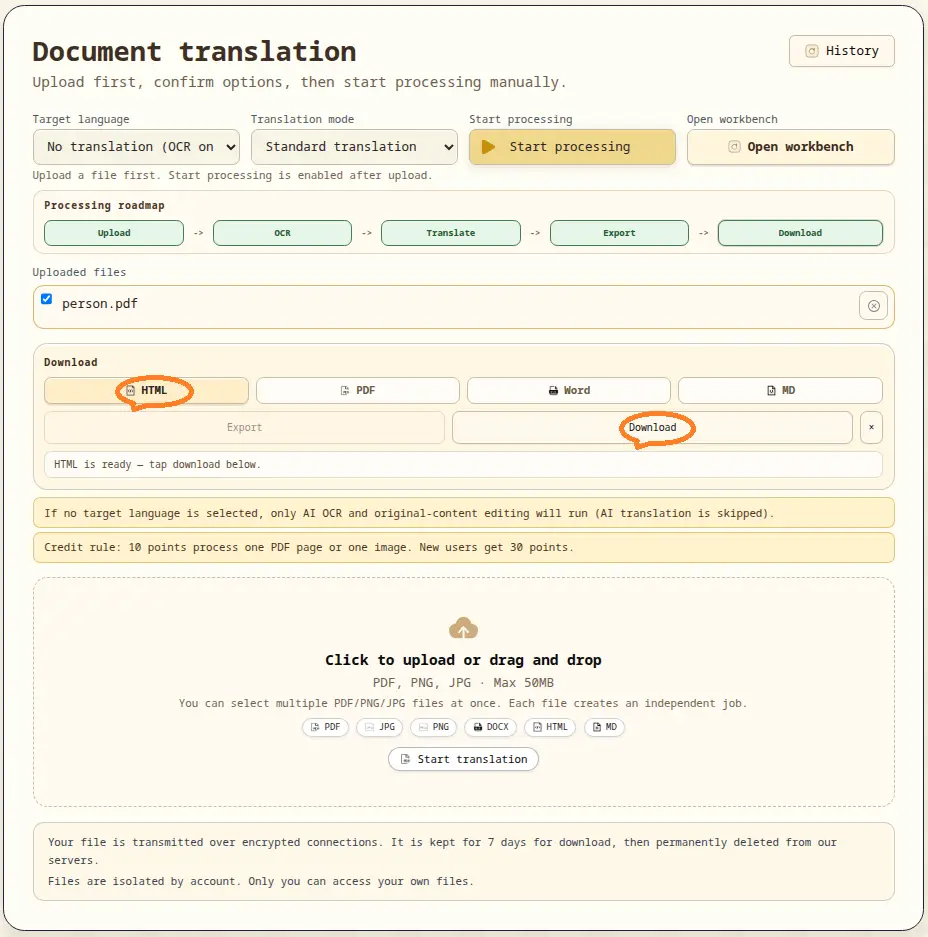
- Laden Sie die konvertierte Datei herunter, wenn der Status Bereit erreicht.
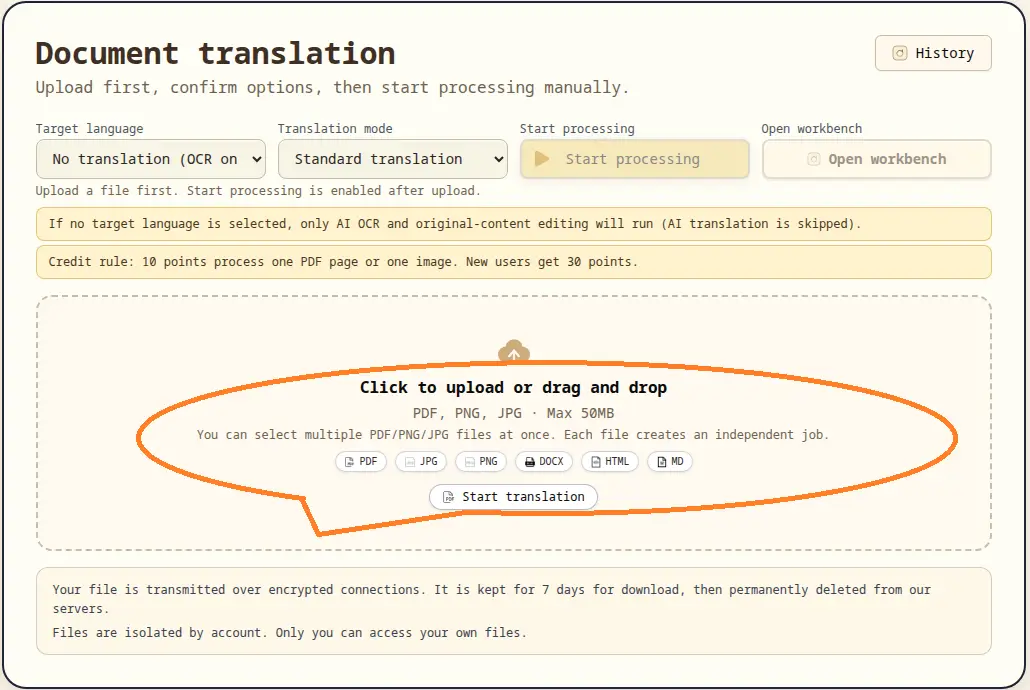
Fortschrittsverfolgung
- Drei visuelle Schritte: Upload abgeschlossen, Konvertierung läuft, Bereit zum Download.
- Ein Prozentbalken zeigt den Echtzeit-Konvertierungsfortschritt.
- Das Fortschrittsprotokoll zeichnet jeden Pipeline-Schritt mit Zeitstempeln auf.
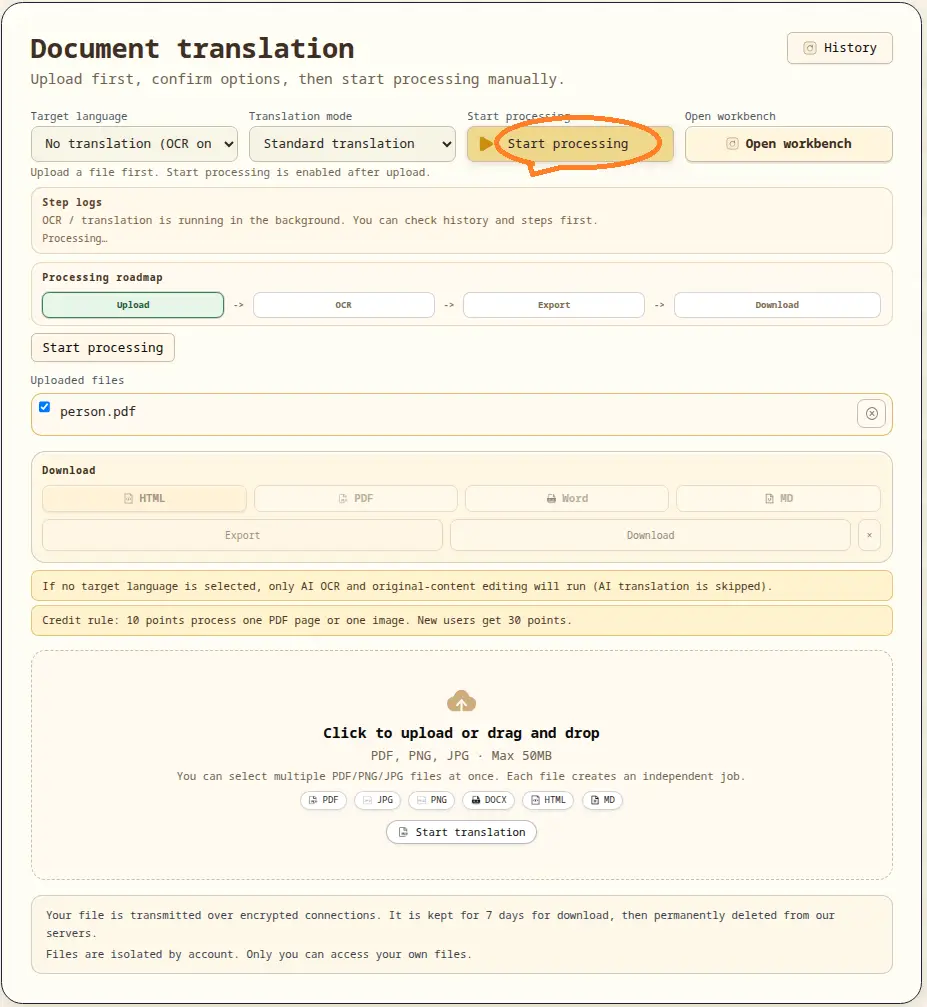
Download und Wiederholung
- Wenn ein Auftrag den Status
readyerreicht, wird die Schaltfläche Herunterladen aktiviert. - Die Datei wird bei Abschluss der Konvertierung auch automatisch heruntergeladen.
- Fehlgeschlagene Aufträge können über die Schaltfläche Wiederholen erneut versucht werden.
- Vergangene Konvertierungen sind über das Verlauf-Panel für erneuten Download zugänglich.
Guthaben und Auftragsgrenzen
- Jeder Konvertierungsauftrag verbraucht Guthaben basierend auf dem Inhaltsvolumen.
- Aufträge sind pro Konto isoliert. Nur Sie können auf Ihre Dateien zugreifen.
- Konvertierte Dateien werden 7 Tage aufbewahrt und dann dauerhaft gelöscht.
Rechtliche Hinweise und Zahlungsinformationen
Für rechtliche Bedingungen, Datenschutz und Zahlungsabwicklung siehe unsere Datenschutzerklärung und Nutzungsbedingungen.
Dokumentenvergleich – Leitfaden
Vollständige Anleitung für den KI-gestützten Dokumentenvergleich – Side-by-Side-Diff für PDF, Word, Bilder und formatübergreifende Dokumentenpaare mit seitenweiser Präzision.
Translator Workbench Leitfaden
Detaillierte Anleitung zur Translator Workbench, einschließlich Vorschau, Bearbeitung, Ausrichtungssteuerung, Export und Download.