
文書変換ガイド
文書変換ツールの完全ガイド — レイアウト認識AIによるPDF、PNG、JPG、JPEG、BMPからWord、Excelへの10種類のフォーマット変換。
文書変換の機能
文書変換は、ファイルをクリーンで編集可能なWordまたはExcel文書に変換する10の専用フォーマット間パイプラインを提供します。各パイプラインは同じレイアウト認識AIエンジンを使用して、構造を保持し、スタンプや透かしを処理し、データを正確に抽出します。
対応変換タイプ
| ソース形式 | → Word | → Excel |
|---|---|---|
| PDF → Word (.docx) | PDF → Excel (.xlsx) | |
| PNG | PNG → Word (.docx) | PNG → Excel (.xlsx) |
| JPG | JPG → Word (.docx) | JPG → Excel (.xlsx) |
| JPEG | JPEG → Word (.docx) | JPEG → Excel (.xlsx) |
| BMP | BMP → Word (.docx) | BMP → Excel (.xlsx) |
各変換は独自のステータス追跡とダウンロードを持つ独立したジョブとして実行されます。
使用方法
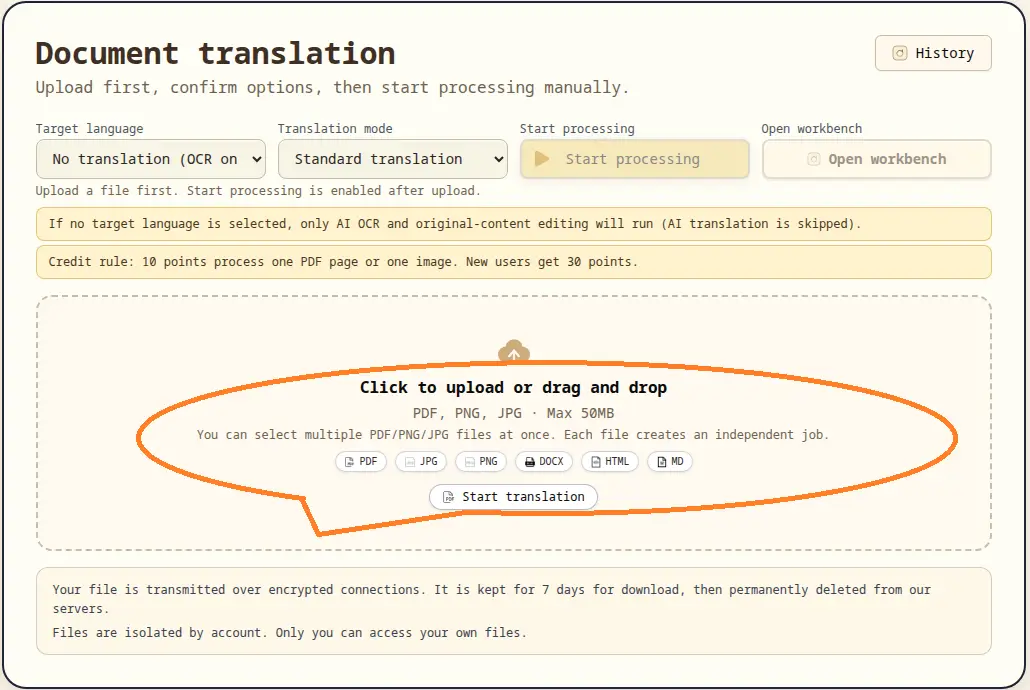
- 必要なフォーマットペアの変換ページに移動します(例:
/pdf-to-word)。 - ソースファイルをアップロード — クリックまたはファイルをアップロードエリアにドラッグします。
- PDFソースの場合、オプションで処理するページ番号を指定します。
- 処理を開始をクリックしてAI変換パイプラインを起動します。
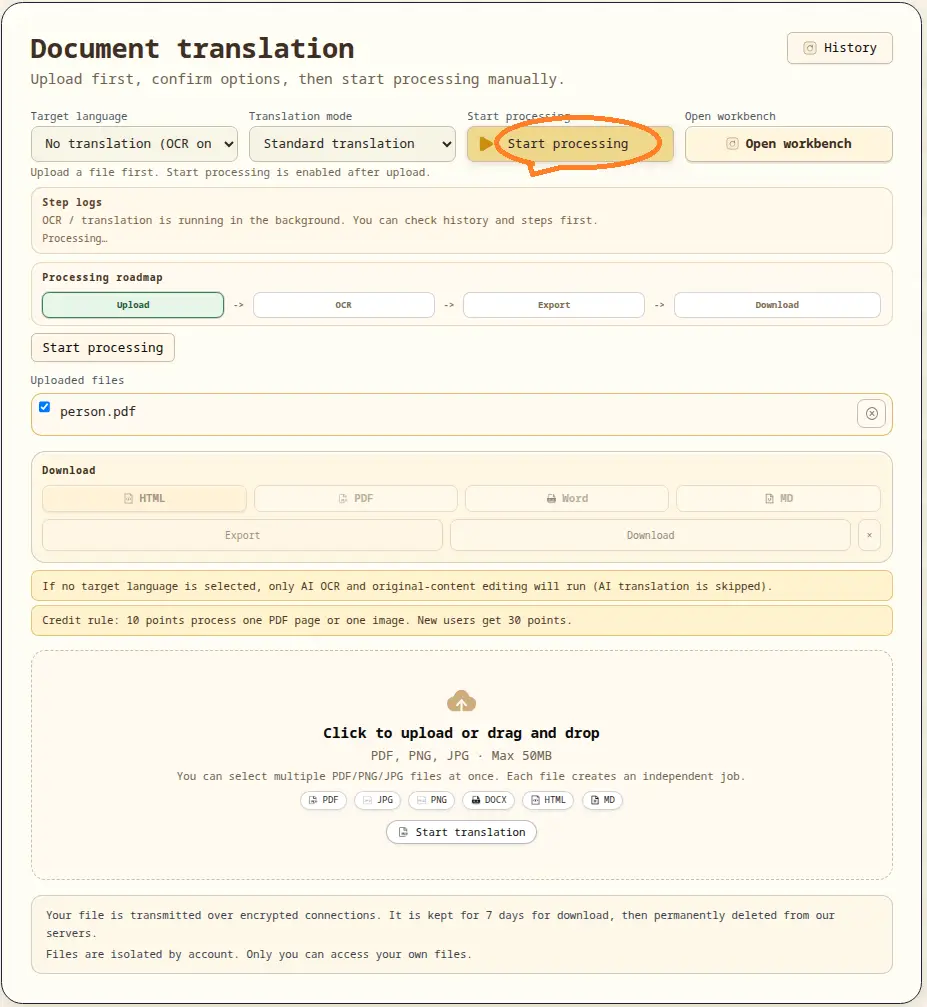
- ステップインジケーターで進捗を追跡(アップロード完了 → 変換中 → ダウンロード準備完了)。
- ステータスが準備完了になったら変換されたファイルをダウンロードします。
進捗追跡
- 3つのビジュアルステップ:アップロード完了、変換中、ダウンロード準備完了。
- パーセンテージバーがリアルタイムの変換進捗を表示します。
- 進捗ログパネルが各パイプラインステップをタイムスタンプ付きで記録します。
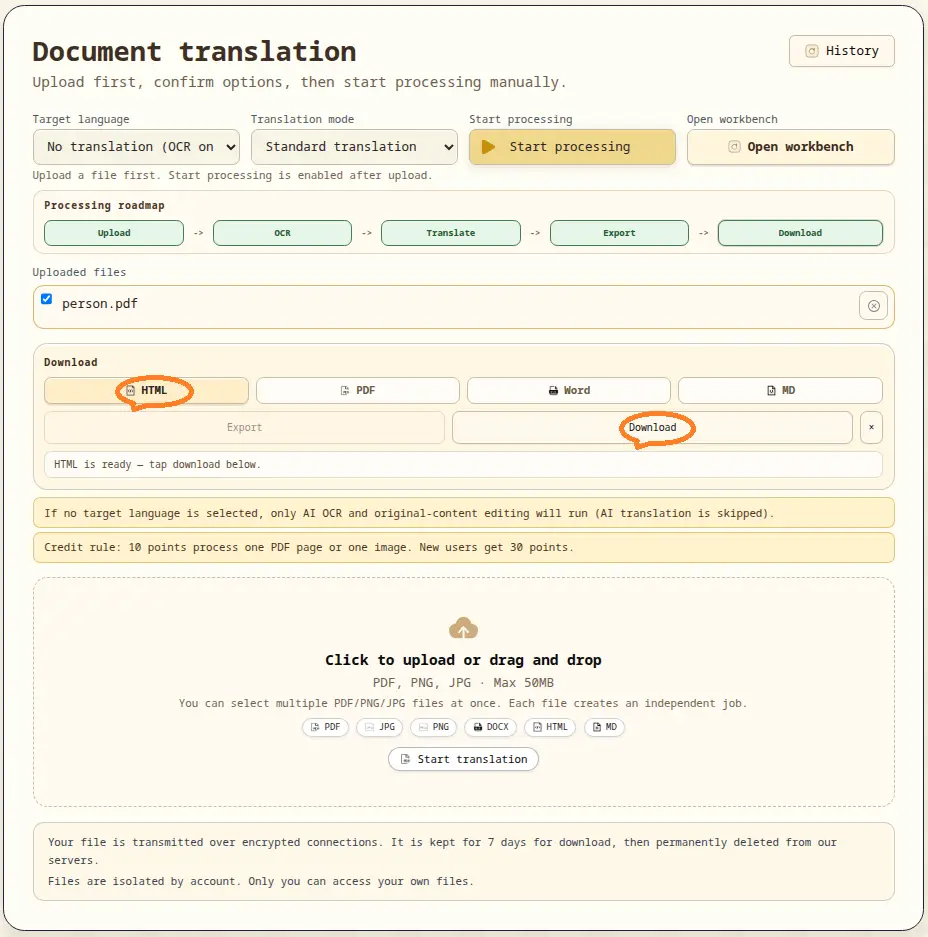
ダウンロードと再試行
- ジョブが
readyステータスに達すると、ダウンロードボタンが有効になります。 - 変換完了時にファイルは自動ダウンロードもされます。
- 失敗したジョブは再試行ボタンで再試行できます。
- 過去の変換は履歴パネルから再ダウンロードできます。
クレジットとジョブの境界
- 各変換ジョブはコンテンツ量に基づいてクレジットを消費します。
- ジョブはアカウントごとに分離されています。自分のファイルにのみアクセスできます。
- 変換されたファイルは7日間保持され、その後完全に削除されます。
法律と支払いに関する通知
法的条件、プライバシー、支払い処理については、プライバシーポリシーおよび利用規約をご覧ください。