
문서 변환 가이드
문서 변환 도구 완전 가이드 — 레이아웃 인식 AI로 PDF, PNG, JPG, JPEG, BMP를 Word와 Excel로 변환하는 10가지 포맷 변환기.
문서 변환의 기능
문서 변환은 파일을 깨끗하고 편집 가능한 Word 또는 Excel 문서로 변환하는 10개의 대상 포맷 간 파이프라인을 제공합니다. 각 파이프라인은 동일한 레이아웃 인식 AI 엔진을 사용하여 구조를 보존하고, 도장과 워터마크를 처리하며, 데이터를 정확하게 추출합니다.
지원되는 변환 유형
| 소스 형식 | → Word | → Excel |
|---|---|---|
| PDF → Word (.docx) | PDF → Excel (.xlsx) | |
| PNG | PNG → Word (.docx) | PNG → Excel (.xlsx) |
| JPG | JPG → Word (.docx) | JPG → Excel (.xlsx) |
| JPEG | JPEG → Word (.docx) | JPEG → Excel (.xlsx) |
| BMP | BMP → Word (.docx) | BMP → Excel (.xlsx) |
각 변환은 자체 상태 추적 및 다운로드와 함께 독립적인 작업으로 실행됩니다.
사용 방법
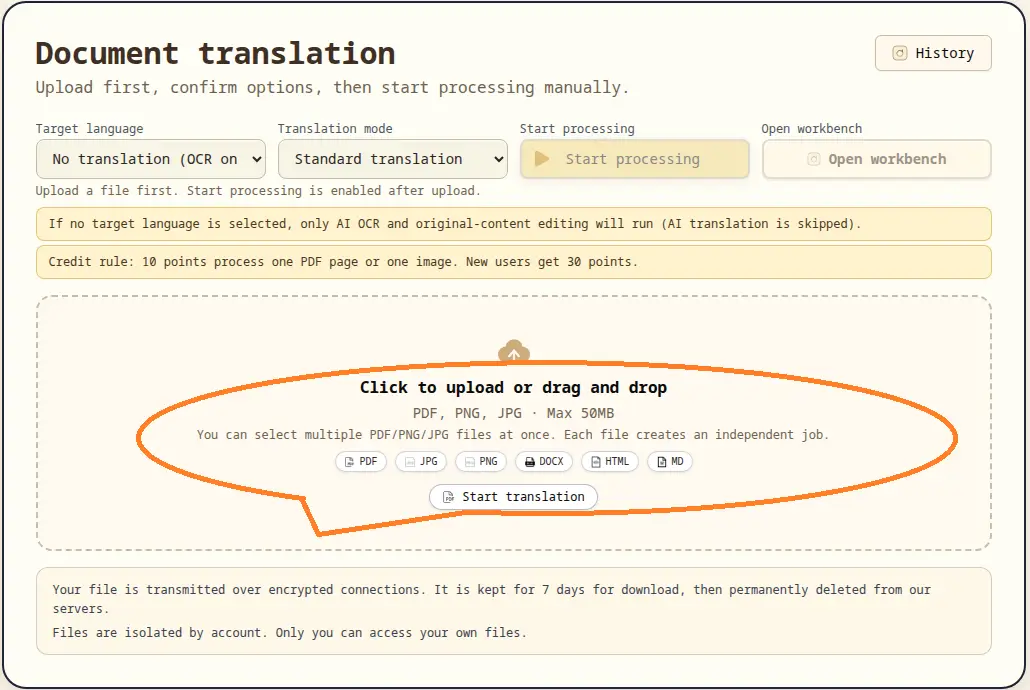
- 필요한 형식 쌍에 대한 변환 페이지로 이동합니다(예:
/pdf-to-word). - 소스 파일을 업로드 — 클릭하거나 파일을 업로드 영역으로 드래그합니다.
- PDF 소스의 경우 선택적으로 처리할 페이지 번호를 지정합니다.
- 처리 시작을 클릭하여 AI 변환 파이프라인을 시작합니다.
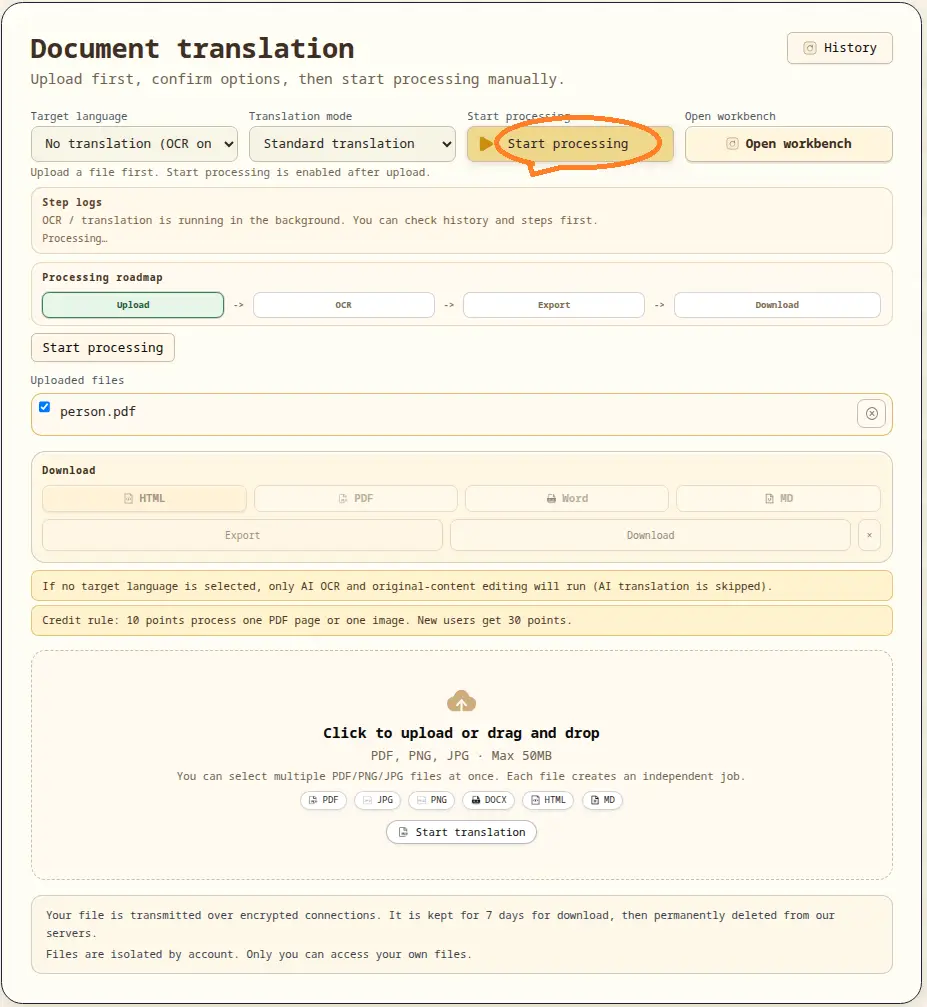
- 단계 표시기를 통해 진행 상황을 추적합니다(업로드 완료 → 변환 중 → 다운로드 준비 완료).
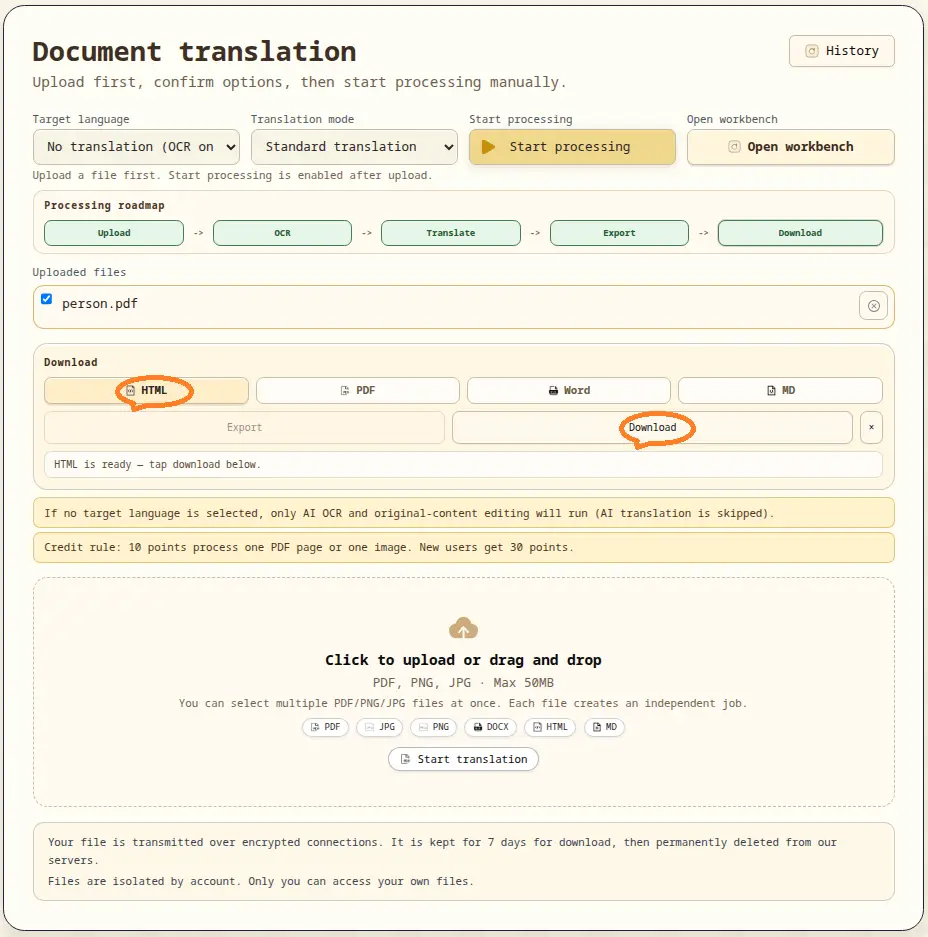
- 상태가 준비 완료가 되면 변환된 파일을 다운로드합니다.
진행 상황 추적
- 세 가지 시각적 단계: 업로드 완료, 변환 중, 다운로드 준비 완료.
- 백분율 막대가 실시간 변환 진행률을 표시합니다.
- 진행 로그 패널이 각 파이프라인 단계를 타임스탬프와 함께 기록합니다.
다운로드 및 재시도
- 작업이
ready상태에 도달하면 다운로드 버튼이 활성화됩니다. - 변환 완료 시 파일이 자동으로 다운로드됩니다.
- 실패한 작업은 다시 시도 버튼을 통해 재시도할 수 있습니다.
- 과거 변환은 기록 패널을 통해 다시 다운로드할 수 있습니다.
크레딧 및 작업 경계
- 각 변환 작업은 콘텐츠 양에 따라 크레딧을 소비합니다.
- 작업은 계정별로 격리됩니다. 자신의 파일만 접근할 수 있습니다.
- 변환된 파일은 7일간 보관된 후 영구적으로 삭제됩니다.